Language
Search Docs
Documentation
Document Info
Line Creator Beta est un outil en ligne pour vous aidez à créer et à gérer des lignes de bus pour les maps DBus World. Cet outils vous permet de construire des réseaux de bus complexes avec plusieurs lignes, itinéraires et arrêts, en faisant la création complète facilement.
Ce guide concerne la version de Line Creator Beta en date d'Octobre 2025. Les fonctionnalités et l'enterface peuvent évoluer au fur et à mesure du développement. Fonctionnalité à nos Patreon Drivers
Caractéristiques
- Support multi-lignes: Créer plusieurs lignes de bus dans un seul brouillon (jusqu'à 10-100+ lignes par map)
- Interface à onglets: Navigation facile entre les différentes lignes grâce aux onglets
- Gestion des brouillons: Sauvegarder et charger votre travail comme brouillon
- Exportation XML: Exporter vos lignes correctement formater en fichier XML
- Exportation de ligne individuelle: Exporter des lignes individuelles pour les tester ou mettre à jour partiellement
- Validation du formulaire: Validation en temps réel avec conservation des données en cas d'erreur
- Intégration des arrêts: Importer et utiliser les arrêts depuis votre fichier
stops.xml
Prérequis
Avant d'utiliser Line Creator, vous avez besoin de :
- Accès au compte: Vous devez être connecté à votre compte
- Données sur les arrêts: Un fichier
stops.xmlvalide et téléchargé sur votre compte - Connaissance basic en XML: Comprendre la structure XML CBP est utile, mais pas obligatoire
Préparation de votre fichier "Stops"
Votre fichier stops.xml doit contenir les définitions des arrêts de bus selon la structure suivante :
<code><stops>
    <stop uid="1" name="Central Station" x="100" y="200" />
    <stop uid="2" name="Main Street" x="150" y="250" />
    <!-- More stops... -->
</stops>
</code>
Téléchargez ce fichier via l'interface de Line Creator avant de créer des lignes.
Pour commencer
- Accédez à la page Line Creator Beta
- Téléchargez votre fichier
stops.xmlSi vous ne l'avez pas encore - Commencez à créer votre première ligne de bus
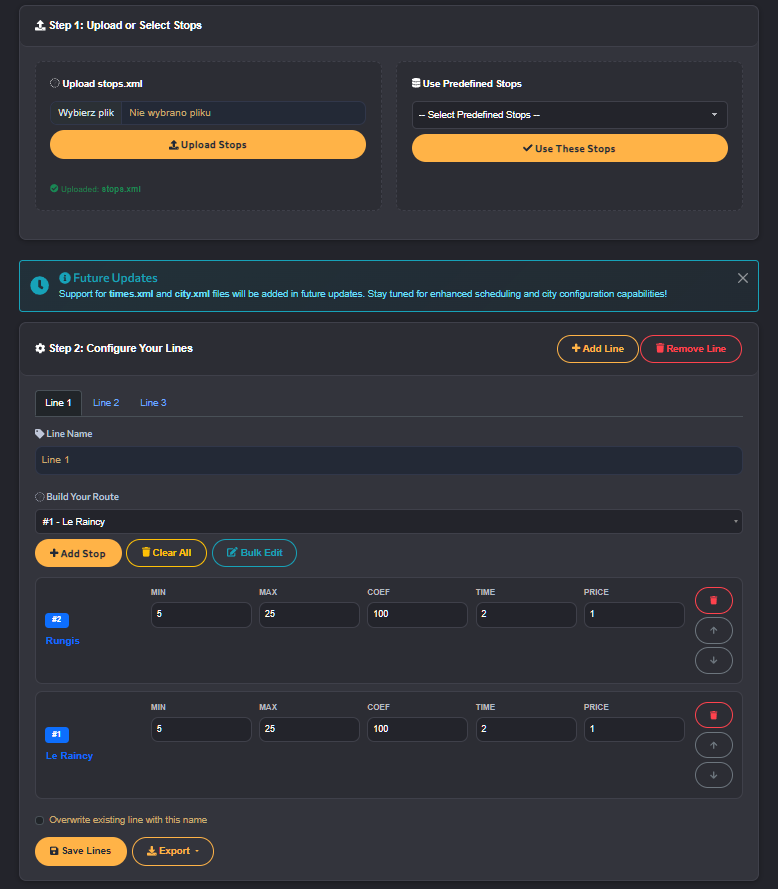
_Figure 1: L'interface principale de Line Creator Beta montrant les onglets de l'éditeur multi-lignes_
Aperçu de l'interface
Etape 1: importer les arrêts
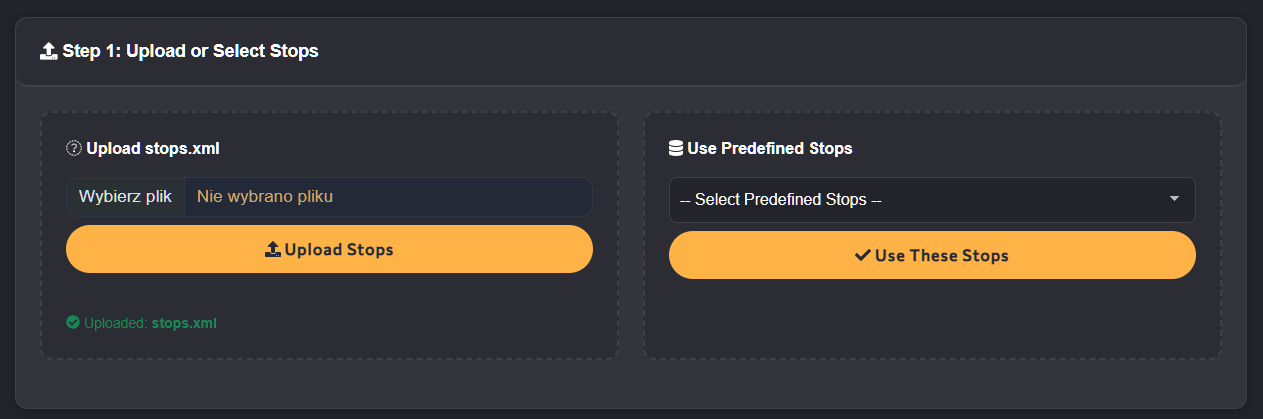
Figure 2: Etape 1 - Importez votre fichier stops.xml et affichez le nombre d'arrêts
- Importation de fichier: Importez ou remplacer votre fichier
stops.xml - Nombre d'arrêt: Voir le nombre d'arrêts chargés
- Validation: Le système valide la structure de votre fichier XML
Etape 2: Configuration de ligne
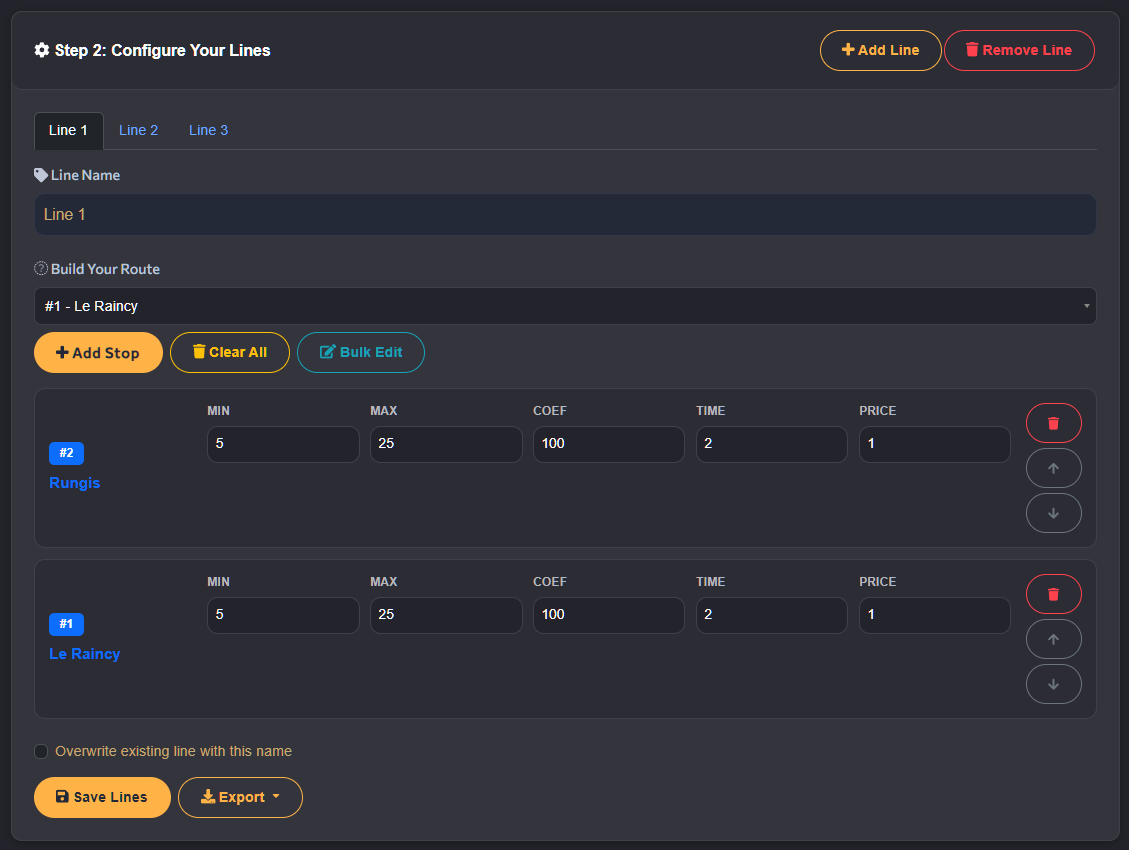
Figure 3: L'onglets de ligne affichant plusieurs lignes de bus avec un contrôle d'ajouter/supprimer
- Onglets de ligne: Basculez entre les différentes lignes de bus
- Ajouter une ligne: Créez de nouvelles lignes de bus (bouton +)
- Supprimer une ligne: Supprimez la ligne actuelle (bouton x, visible lorsque plusieurs lignes sont présentes)
Propriété de la ligne
Chaque ligne possède les propriétés configurables suivantes:
- Numéro de la ligne: Le numéro/nom affiché de la ligne de bus
- Coefficient d'adulte: Multiplicateur de revenu pour les passagers adultes (par défaut : 75)
- Tarif réduit: Pourcentage du tarif adulte appliqué aux passagers à tarif réduit (par défaut : 15)
- Ligne de ville: Indique s'il s'agit d'une ligne urbaine (vrai/faux, par défaut : vrai)
Itinéraires et arrêts
Ajouter un itinéraire

Figure 4: Ajout d'itinéraire à une ligne de bus avec leurs propriétés
- Cliquez sur "Ajouter un itinéraire" pour créer un nouvel itinéraire pour la ligne actuelle
- Chaque itinéraire représent un trajet directionnel (ex : "Aller" or "Retour")
Propriétés de l'itinéraire
- Nom d'itinéraire: Nom descriptif de l'itinéraire
- Durée du trajet: Durée totale pour l'itinéraire en minute
- ID unique: Identifiant attribué automatiquement
Ajout d'arrêts de bus aux itinéraires
Pour chaque itinéraire, vous pouvez ajouter des arrêts de bus à partir de votre fichier stops.xml importé :
- Cliquez sur "ajouter arrêt" dans la section de l'itinéraire
- Sélectionnez un arrêt dans le menu déroulant (affiche les noms et les UID)
- Configurez les propriétés de l'arrêt:
- Passagers min: Passagers minimum à cet arrêt (par défaut : 5)
- Passagers Max: Passagers maximum à cet arrêt (par défaut : 25)
- Coefficient d'embarquement: Pourcentage de passagers qui montent à bord (par défaut : 100)
- Durée jusqu'à l'arrêt suivant: Durée du trajet jusqu'à l'arrêt suivant en minute (par défaut : 2)
- Prix du prochain arrêt: Tarif jusqu'au prochain arrêt (par défaut : 1)
Gestion d'arrêt
- Réorganiser les arrêts: Glissez et déposez les arrêts pour modifier l'ordre de itinéraire
- Supprimer les arrrêts: Utilisez le bouton × à coté de chaque arrêt
- Dupliquer les arrêts: Non autorisé - chaque arrêt ne peut apparaître qu'une seule fois par itinéraire
Travailler avec plusieurs lignes
Création de nouvelles lignes
- Cliquez sur le bouton « + » à côté des onglets de ligne
- Un nouvel onglet sera créé avec les paramètres par défaut
- Configurez les propriétés de la ligne et les itinéraires selon vos besoins
Basculer entre les lignes
- Cliquez sur n’importe quel onglet de ligne pour passer à cette ligne
- La ligne active est mise en surbrillance
- Toutes les modifications sont automatiquement enregistrées dans votre brouillon
Gestion des onglets de ligne
- Noms de ligne: Les onglets affichent les numéros/noms de ligne pour une identification facile
- Supprimer les lignes: Cliquez sur le bouton × d’un onglet pour supprimer cette ligne
- Ligne minimum: Vous devez avoir au moins une ligne
Gestion des brouillons
Enregistrement de votre travail

Figure 6: Barre latérale de gestion des brouillons affichant les brouillons enregistrés et le nombre de lignes
- Votre travail est automatiquement enregistré à mesure que vous effectuez des modifications
- Aucun bouton d’enregistrement manuel n’est nécessaire
- Les modifications sont conservées même si vous quittez la page et y revenez
Chargement des brouillons
- Accédez à vos brouillons récents depuis la barre latérale
- Cliquez sur n’importe quel brouillon pour le charger
- Les brouillons sont triés par date de dernière modification
Informations sur le brouillon
- Nom du brouillon: Généré automatiquement à partir de vos lignes
- Dernière modification: Quand le brouillon a été mis à jour pour la dernière fois
- Nombre de lignes: Nombre de lignes dans le brouillon
Options d’exportation
Exporter toutes les lignes
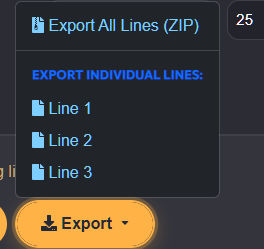
Figure 7: Boutons d’exportation pour toutes les lignes et exportation individuelle de ligne
- Cliquez sur le bouton "Exporter toutes les lignes"
- Télécharge un fichier ZIP contenant :
lines.xml: Toutes vos lignes configuréesstops.xml: Votre fichier d’arrêts importé
- Utilisez ceci pour des ensembles de map complètes
Exporter des lignes individuelles
- Cliquez sur "Exporter la ligne" dans un onglet de ligne spécifique
- Téléchargez un fichier ZIP contenant :
lines.xml: Uniquement la ligne sélectionnéestops.xml: Votre fichier d’arrêts importé
- Utile pour tester des lignes individuelles ou des mises à jour partielles
Format XML
Le fichier lines.xml exporté suit les normes CBP :
<code><lines map_type="cbp">
    <line uid="1" number="101" adultCoef="75" reducedRate="15" city="true">
        <route uid="1" name="Outbound" time="45">
            <busstop uid="1" passengersMin="5" passengersMax="25" coefOn="100" nextStopTime="2" nextStopPrice="1" />
            <busstop uid="2" passengersMin="3" passengersMax="20" coefOn="100" nextStopTime="3" nextStopPrice="1" />
        </route>
    </line>
</lines>
</code>
Validation et gestion des erreurs
Validation du formulaire
- Validation en temps réel: Vérifie la présence des champs obligatoires et la validité des données
- Conservation des données: Votre travail est enregistré même si la validation échoue
- Messages d’erreur: Retour clair sur ce qui doit être corrigé
Règles de validation courantes
- Le numéro de ligne est requis
- Au moins un itinéraire par ligne
- Au moins un arrêt par itinéraire
- Plages numériques valides pour les coefficients et les temps
- Identifiants uniques des arrêts (UID) au sein des itinéraires
Récupération après erreur
- Si la validation échoue, vos données restent dans le formulaire
- Corrigez les erreurs signalées et réessayez
- Aucun travail n’est perdu en cas d’échec de validation
Dépannage
Problèmes courants
"Aucun fichier stops.xml importé"
- Solution: Importez votre fichier stops.xml à l’étape 1
- Vérification: Assurez-vous que le fichier est un XML valide et qu’il contient des définitions d’arrêts
"Ligne introuvable" (lors de l’exportation de lignes individuelles)
- Solution: Assurez-vous que la ligne existe et contient du contenu
- Vérification: Vérifiez que vous n’avez pas supprimé la ligne par erreur
Les erreurs de validation effacent mon travail
- Solution: Ce problème a été corrigé — vos données sont désormais conservées
- Contournement: Si vous rencontrez ce problème, actualisez la page et votre brouillon devrait se recharger
Les arrêts ne s’affichent pas dans le menu déroulant
- Solution: Réimportez votre fichier stops.xml
- Vérification: Assurez-vous que les identifiants d’arrêts (UID) sont uniques et correctement formatés
Obtenir de l'aide
- Consultez ce guide pour les solutions courantes
- Vérifiez vos fichiers XML pour détecter d’éventuelles erreurs de syntaxe
- Contactez le support si les problèmes persistent
Fonctionnalités futures
Le Line Creator est en cours de développement actif avec les fonctionnalités à venir suivantes :
- Prise en charge des horaires: Importer et configurer
times.xmlpour une planification détaillée - Configuration urbaine: Intégration améliorée de
city.xmlpour les paramètres à l’échelle de la ville - Itinéraire avancé: Optimisation et validation automatiques des itinéraires
- Importation de lignes existantes: Charger des lignes CBP existantes pour modification
Notes techniques
Formats de fichiers
- Entrée:
stops.xml(format CBP) - Sortie:
lines.xml(format CBP) +stops.xml(inchangé)
Limitations
- Maximum de 100 lignes par brouillon (peut être augmenté si nécessaire)
- Nécessite un fichier stops.xml valide avec une structure d’UID correcte
- Outil basé sur le navigateur (fonctionne mieux dans les navigateurs modernes)
Compatibilité des navigateurs
Chrome 90+
Firefox 88+
Safari 14+
Edge 90+
* *
Ce guide couvre la version bêta du Line Creator en date d’octobre 2025. Les fonctionnalités et l’interface peuvent évoluer au fil du développement.