Language
Search Docs
Documentation
Document Info
Category: Lines
Updated: Oct 26, 2025
Navigation
Previous Article
DBus World 地图配置指南
本指南介绍如何使用 XML 配置文件为 DBus World 创建自定义地图...
Next Article
如何创建新的线路
本文将帮助您了解如何在单人游戏和 SCS Convoy 模式中创建新的线...
Line Creator Beta 是一款基于网页的工具,旨在帮助您创建和管理 DBus World 地图的公交线路。这款工具允许您创建多条线路、多条路线和多站点的复杂公交网络,从而更轻松地创建全面的……
本指南涵盖截至 2025 年 10 月的 Line Creator Beta 版本。功能和界面可能会随着开发持续更新。此功能仅供我们的 Patreon 司机使用。
特征
- 支持多条线路: 在单个草稿中创建多条公交线路(每张地图最多 10-100+ 条线路)
- 选项卡式界面: 使用选项卡轻松导航不同的线路
- 草稿管理: 保存并加载您的工作作为草稿
- XML 导出: 将您的线路导出为格式正确的 XML 文件
- 单条线路导出: 导出单条线路用来进行测试或部分更新
- 表单验证: 实时验证并保存错误的数据
- 站点整合: 从
stops.xml文件中导入并使用站点
先决条件
在使用 Line Creator 之前,您需要:
- 登录帐户: 您必须登录我们的网站
- 站点数据: 将有效的
stops.xml文件上传至您的帐户 - XML 基础知识: 了解 CBP XML 结构很有帮助,但这不是必需的
准备您的站点文件
您的 stops.xml 文件中应包含具有以下结构的公交车站定义:
<code><stops>
    <stop uid="1" name="Central Station" x="100" y="200" />
    <stop uid="2" name="Main Street" x="150" y="250" />
    <!-- More stops... -->
</stops>
</code>
在创建线路之前,通过 Line Creator 界面上传此文件。
开始
- 导航至 Line Creator Beta 页面
- 如果您还没有上传
stops.xml文件,请先上传 - 开始创建您的第一条公交线路
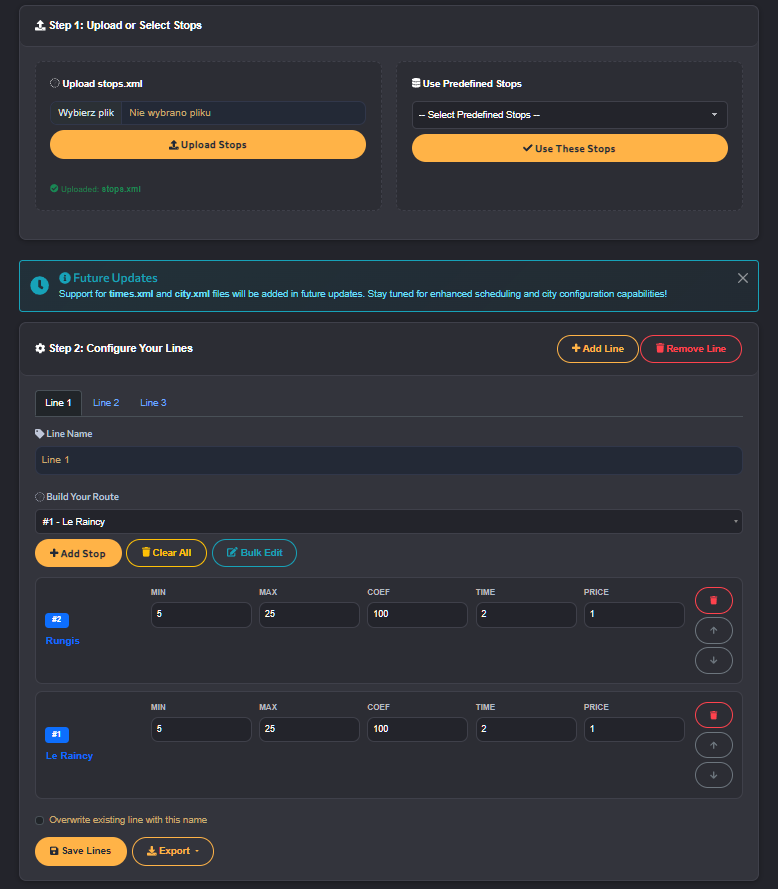
_图 1:Main Line Creator Beta 界面显示选项卡式多条线路编辑器_
界面概述
步骤 1:上传站点
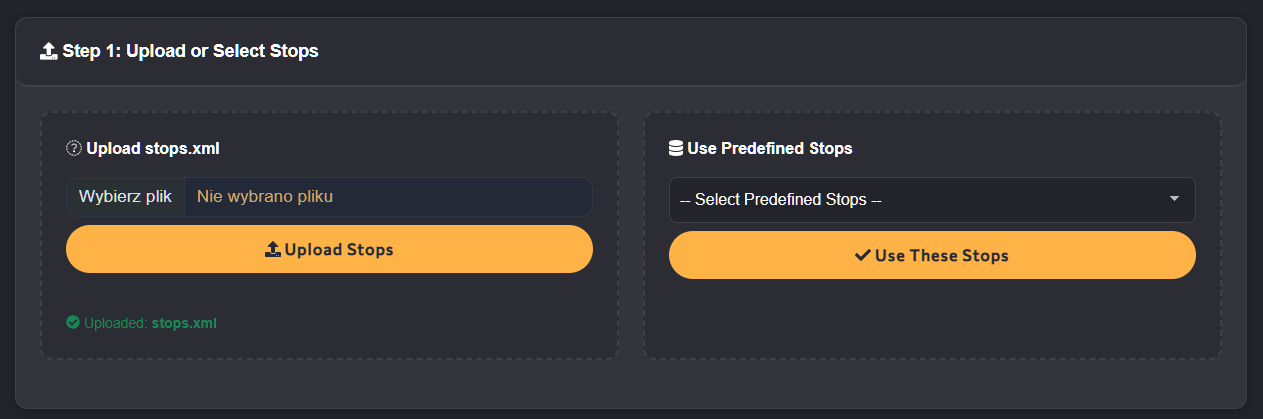
图 2:步骤 1 - 上传 stops.xml 文件并查看停靠次数
- 文件上传: 上传或替换您的
stops.xml文件 - 站点计数: 查看已加载的站点数量
- 验证: 系统验证您的 XML 结构
步骤2:线路配置
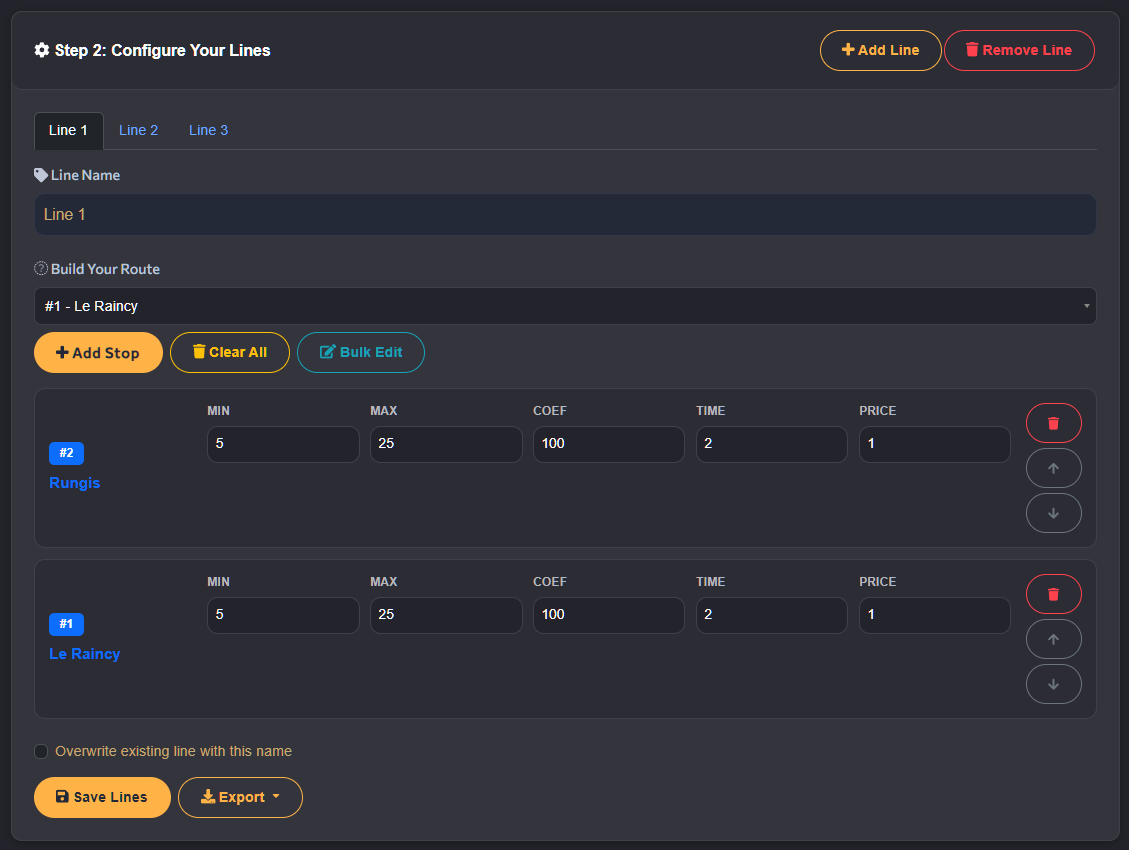
图 3:线路选项卡中显示多条总线线路,并带有添加/删除控件
- 线路选项卡: 在不同公交线路之间切换
- 添加线路: 创建新的公交线路(+按钮)
- 删除线路: 删除当前线路(× 按钮,当有多条路线时出现)
线路属性
每条线路都有以下可以配置的属性:
- 线路编号: 显示公交线路编号/名称
- 成人乘客的收入: 成人乘客的收入数(默认值:75)
- 优惠利率: 成人乘客的票价优惠的百分比(默认值:15)
- 城市线路: 这是否是城市线路(是/否,默认值:是)
路线和站点
添加路线

图 4:使用路线属性向公交线路添加路线
- 点击“添加路线”为当前线路创建新路线
- 每条路线代表一条方向路径(例如“出站”或“入站”)
路线属性
- 路线名称: 可描述的路线名称
- 行程时间: 路线总时间(分钟)
- 独特的ID: 自动分配的标识符
在路线中添加公交车站
对于每条路线,您可以从上传的 stops.xml 添加公交车站:
- 在路线部分点击“添加站点”
- 从下拉菜单中选择一个站点(显示站点名称和 UID)
- 配置站点属性:
- 最少载客量: 此站点的最少乘客人数(默认值:5)
- 最大载客量: 此站点的最大乘客人数(默认值:25)
- 登车系数: 上车乘客的百分比(默认值:100)
- 到下一站的时间: 到下一站的时间(分钟)(默认值:2)
- 到下一站价格: 到下一站的票价(默认值:1)
站点管理
- 重新排列站点: 拖放站点来更改路线顺序
- 删除停靠点: 使用每个站点旁边的 × 按钮
- 重复的停靠点: 不允许 - 每条路线的每个站点只能出现一次
处理多条线路
创建新线路
- 点击路线选项卡旁边的“+”按钮
- 将使用默认设置创建新的选项卡
- 根据自己的需要配置线路的属性和路线
线路之间切换
- 单击任意路线的选项卡即可切换到该路线
- 活动路线的突出显示
- 所有的更改都会自动保存到您的草稿中
管理路线选项卡
- 线路名称: 路线选项卡显示线路编号/名称,以便于识别
- 删除线路: 单击选项卡上的 × 按钮可删除该线路
- 至少的线路: 您必须至少有一条线路
草稿管理
保存您的工作

图 6:草稿管理侧栏显示已保存的草稿和线路
- 您的工作会在您进行更改时自动保存
- 无需手动保存的按钮
- 即使您离开并返回,更改也会保留
加载草稿
- 从侧边栏访问您最近的草稿
- 单击任意草稿即可加载
- 草稿按上次修改的日期排序
草稿信息
- 草稿名称: 根据您的线路自动生成
- 上次修改: 草稿最后更新时间
- 线路数: 草稿中的线路数
导出选项
导出所有路线
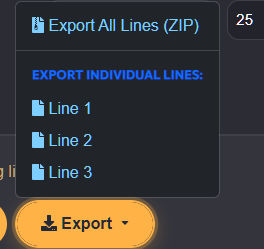
图 7:所有线路和单条线路导出的导出按钮
- 点击“导出所有线路”按钮
- 下载包含以下内容的 ZIP 文件:
lines.xml: 所有已配置的线路stops.xml: 您上传的站点文件
- 使用此工具获取完整的地图包
导出单条线路
- 点击特定线路选项卡上的“导出线路”
- 下载包含以下内容的 ZIP 文件:
lines.xml: 仅选定的线路stops.xml: 您上传的站点文件
- 对于测试单条路线或部分更新很有用
XML 格式
导出的lines.xml遵循CBP标准:
<code><lines map_type="cbp">
    <line uid="1" number="101" adultCoef="75" reducedRate="15" city="true">
        <route uid="1" name="Outbound" time="45">
            <busstop uid="1" passengersMin="5" passengersMax="25" coefOn="100" nextStopTime="2" nextStopPrice="1" />
            <busstop uid="2" passengersMin="3" passengersMax="20" coefOn="100" nextStopTime="3" nextStopPrice="1" />
        </route>
    </line>
</lines>
</code>
验证和错误处理
表单验证
- 实时验证: 检查必填字段和有效数据
- 数据保存: 即使验证失败,您的工作也会被保存
- 错误消息: 明确反馈需要纠正的地方
通用验证的规则
- 路线编号为必填项
- 每条线路至少有一条路线
- 每条路线至少停靠一站
- 系数和时间的有效数值范围
- 路线内唯一的站点 UID
错误恢复
- 如果验证失败,您的数据将保留在表单中
- 纠正突出显示的错误并重试
- 验证失败时不会丢失任何工作
故障排除
常见问题
"未上传 stops.xml"
- 解决方法: 在步骤 1 中上传 stops.xml 文件
- 检查: 确保文件是有效的 XML 并且包含站点的定义
“未找到线路”(导出单条线路时)
- 解决方法: 确保该线路存在并且有内容
- 检查: 确认你没有意外删除该线路
验证错误导致我的工作被删除
- 解决方法: 此问题已修复 - 您的数据现已保留
- 解决方法: 如果遇到这种情况,请刷新,然后您的草稿就会重新加载
站点不再出现在下拉菜单中
- 解决方法: 重新上传您的 stops.xml 文件
- 检查: 确保站点的 UID 是唯一的且格式是正确的
获取帮助
- 查看本指南了解常见解决方案
- 检查 XML 文件中是否存在语法错误
- 如果问题仍然存在,请联系支持人员
未来的功能
Line Creator 正在积极开发中,即将推出以下功能:
- 时间支持: 导入并配置
times.xml以进行详细的调度 - 城市配置: 增强城市范围的
city.xml集成设置 - 高级路由: 自动优化和验证路线
- 导入现有的线路: 加载现有的 CBP 线路进行编辑
技术说明
文件格式
- 输入:
stops.xml(CBP格式) - 输出:
lines.xml(CBP格式) +stops.xml(不变)
局限性
- 每份草稿最多 100 条线路(如有需要可以增加)
- 需要具有正确 UID 结构的有效 stops.xml
- 基于浏览器的工具(在现代浏览器中效果最佳)
浏览器兼容性
Chrome 90+
Firefox 88+
Safari 14+
Edge 90+
* *
本指南包含截至 2025 年 10 月的 Line Creator Beta 版本。随着开发的继续,功能和界面可能会不断地发展。