Use ← → or P/N keys
Language
Search Docs
Documentation
Document Info
Category: Lines
Updated: Oct 26, 2025
Navigation
Previous Article
DBus World 地圖配置指南
本指南介紹如何使用 XML 設定檔為 DBus World 建立自訂地圖。地...
Line Creator Beta 是一款以網頁為基礎的工具,旨在協助您建立和管理 DBus World 地圖的公車路線。這款工具可讓您創建多條路線、多條路線和多站點的複雜公車網絡,從而更輕鬆地創建全面的…
本指南涵蓋截至 2025 年 10 月的 Line Creator Beta 版本。功能和介面可能會隨著開發持續更新。此功能僅供我們的 Patreon 司機使用。
特徵
- 支援多條線路: 在單一草稿中建立多條公車路線(每張地圖最多 10-100+ 條路線)
- 選項卡式介面: 使用選項卡輕鬆導航不同的線路
- 草稿管理: 儲存並載入您的工作作為草稿
- XML 匯出: 將您的線路匯出為格式正確的 XML 文件
- 單條線路導出: 匯出單條線路用來進行測試或部分更新
- 表單驗證: 即時驗證並保存錯誤的數據
- 站點整合: 從
stops.xml檔案匯入並使用站點
先決條件
在使用 Line Creator 之前,您需要:
- 登入帳號: 您必須登入我們的網站
- 網站資料: 將有效的
stops.xml檔案上傳至您的帳戶 - XML 基礎: 了解 CBP XML 結構很有幫助,但這不是必要的
準備您的網站文件
您的 stops.xml 檔案中應包含具有以下結構的公車站定義:
<code><stops>
    <stop uid="1" name="Central Station" x="100" y="200" />
    <stop uid="2" name="Main Street" x="150" y="250" />
    <!-- More stops... -->
</stops>
</code>
在建立線路之前,透過 Line Creator 介面上傳此檔案。
開始
- 導覽至 Line Creator Beta 頁面
- 如果您還沒有上傳
stops.xml文件,請先上傳 - 開始創建您的第一條公車線路
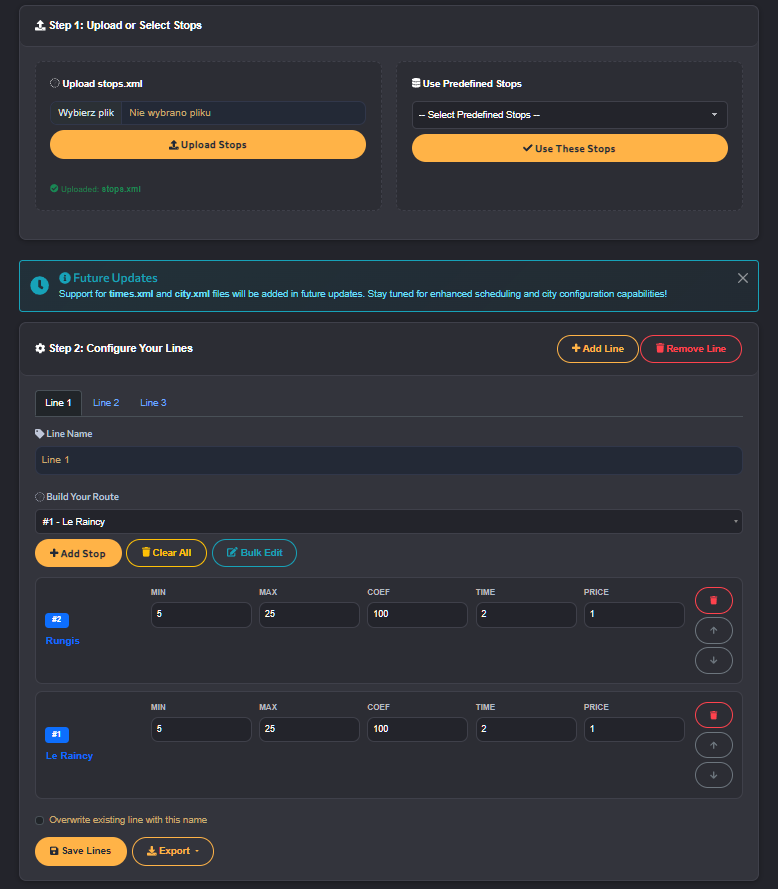
_圖 1:Main Line Creator Beta 介面顯示選項卡式多條線路編輯器_
介面概述
步驟 1:上傳站點
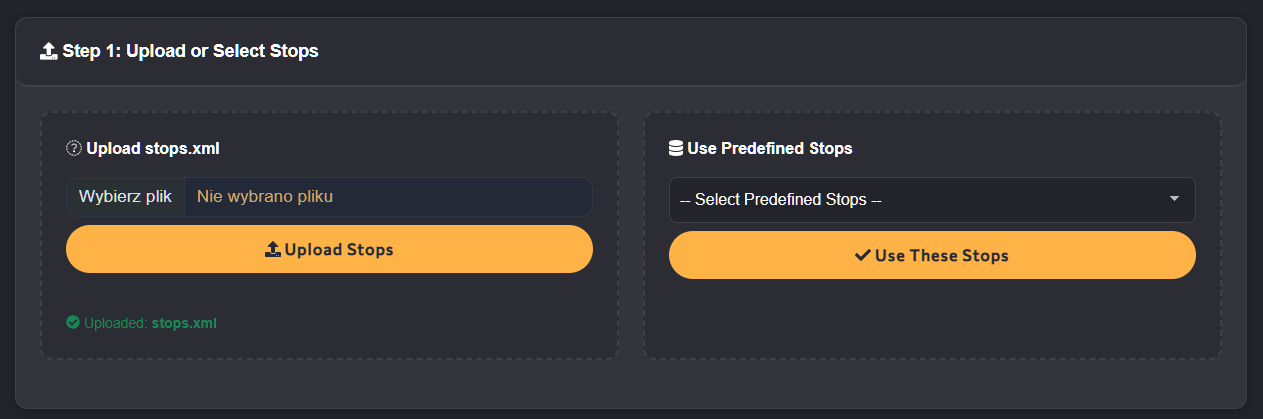
圖 2:步驟 1 - 上傳 stops.xml 檔案並查看停靠次數
- 檔案上傳: 上傳或取代您的
stops.xml文件 - 網站計數: 查看已載入的網站數量
- 驗證: 系統驗證您的 XML 結構
步驟2:線路配置
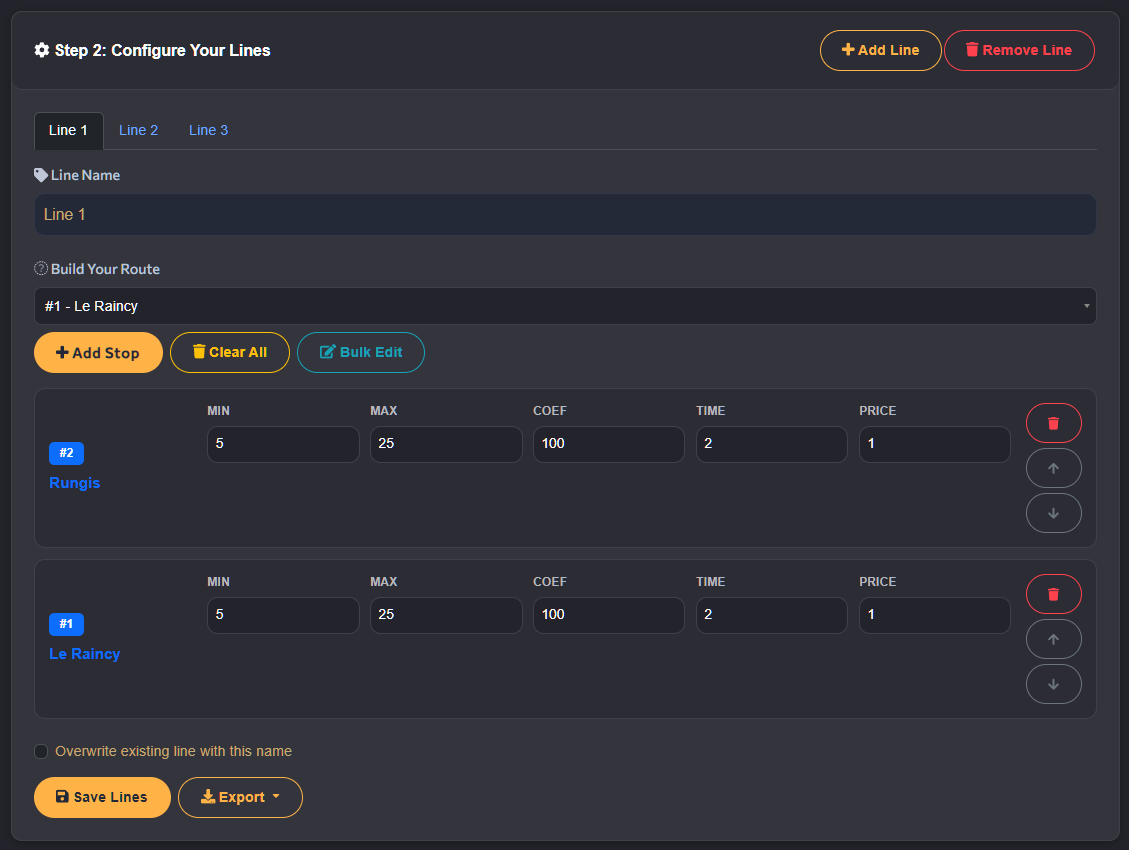
圖 3:線路標籤中顯示多條匯流排線路,並附有新增/刪除控件
- 線路選項卡: 在不同公車線路之間切換
- 新增線路: 建立新的公車路線(+按鈕)
- 刪除線路: 刪除目前線路(× 按鈕,當有多條路線時出現)
線路屬性
每條線路都有以下可配置的屬性:
- 線路編號: 顯示公車路線編號/名稱
- 成人乘客的收入: 成人乘客的收入數(預設值:75)
- 優惠利率: 成人乘客的票價優惠的百分比(預設值:15)
- 城市線路: 這是否是城市線路(是/否,預設值:是)
路線和站點
新增路線

圖 4:使用路線屬性向公車路線新增路線
- 點選「新增路線」為目前路線建立新路線
- 每條路線代表一條方向路徑(例如「出站」或「入站」)
路線屬性
- 路線名稱: 可描述的路線名稱
- 行程時間: 路線總時間(分鐘)
- 獨特的ID: 自動分配的標識符
在路線中添加公車站
對於每條路線,您可以從上傳的 stops.xml 新增公車站:
- 在路線部分點擊“新增站點”
- 從下拉式選單中選擇一個站點(顯示站點名稱和 UID)
- 配置站點屬性:
- 最少載客量: 此站點的最少乘客人數(預設值:5)
- 最大載客量: 此站點的最大乘客人數(預設值:25)
- 登車係數: 上車乘客的百分比(預設值:100)
- 到下一站的時間: 到下一站的時間(分鐘)(預設值:2)
- 到下一站價格: 到下一站的票價(預設值:1)
網站管理
- 重新排列站點: 拖放站點來更改路線順序
- 刪除停靠點: 使用每個網站旁的 × 按鈕
- 重複的停靠點: 不允許 - 每條路線的每個站點只能出現一次
處理多條線路
建立新線路
- 點選路線標籤旁的「+」按鈕
- 將使用預設設定建立新的選項卡
- 依照自己的需求配置線路的屬性和路線
線路之間切換
- 點擊任意路線的標籤即可切換到該路線
- 活動路線的突出顯示
- 所有的變更都會自動儲存到您的草稿中
管理路線選項卡
- 線路名稱: 路線標籤顯示線路編號/名稱,以便於識別
- 刪除線路: 點選標籤上的 × 按鈕可刪除該線路
- 至少的線路: 您必須至少有一條線路
草稿管理
儲存您的工作

圖 6:草稿管理側邊欄顯示已儲存的草稿和線路
- 您的工作會在您進行變更時自動儲存
- 無需手動儲存的按鈕
- 即使您離開並返回,更改也會保留
載入草稿
- 從側邊欄存取您最近的草稿
- 點擊任意草稿即可加載
- 草稿依上次修改的日期排序
草稿資訊
- 草稿名稱: 根據您的線路自動生成
- 上次修改: 草稿最後更新時間
- 線路數: 草稿中的線路數
匯出選項
導出所有路線
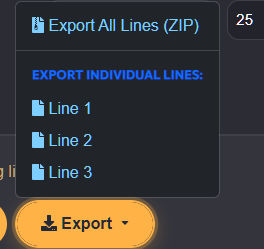
圖 7:所有線路和單條線路導出的導出按鈕
- 點選「匯出所有線路」按鈕
- 下載包含以下內容的 ZIP 檔案:
lines.xml: 所有已設定的線路stops.xml: 您上傳的網站文件
- 使用此工具取得完整的地圖包
匯出單條線路
- 點選特定線路標籤上的“匯出線路”
- 下載包含以下內容的 ZIP 檔案:
lines.xml: 僅選取的線路stops.xml: 您上傳的網站文件
- 對於測試單條路線或部分更新很有用
XML 格式
導出的lines.xml遵循CBP標準:
<code><lines map_type="cbp">
    <line uid="1" number="101" adultCoef="75" reducedRate="15" city="true">
        <route uid="1" name="Outbound" time="45">
            <busstop uid="1" passengersMin="5" passengersMax="25" coefOn="100" nextStopTime="2" nextStopPrice="1" />
            <busstop uid="2" passengersMin="3" passengersMax="20" coefOn="100" nextStopTime="3" nextStopPrice="1" />
        </route>
    </line>
</lines>
</code>
驗證和錯誤處理
表單驗證
- 即時驗證: 檢查必填欄位和有效數據
- 資料保存: 即使驗證失敗,您的工作也會被保存
- 錯誤訊息: 明確回饋需要糾正的地方
通用驗證的規則
- 路線編號為必填項
- 每條路線至少有一條路線
- 每條路線至少停靠一站
- 係數和時間的有效數值範圍
- 路線內唯一的站點 UID
錯誤恢復
- 如果驗證失敗,您的資料將保留在表單中
- 修正突出顯示的錯誤並重試
- 驗證失敗時不會遺失任何工作
故障排除
常見問題
"未上傳 stops.xml"
- 解決方法: 在步驟 1 上傳 stops.xml 文件
- 檢查: 確保檔案是有效的 XML 並且包含網站的定義
「未找到線路」(匯出單一線路時)
- 解決方法: 確保該線路存在並且有內容
- 檢查: 確認你沒有意外刪除該線路
驗證錯誤導致我的工作被刪除
- 解決方法: 此問題已修復 - 您的資料現已保留
- 解決方法: 如果遇到這種情況,請刷新,然後您的草稿就會重新加載
網站不再出現在下拉式選單中
- 解決方法: 重新上傳您的 stops.xml 文件
- 檢查: 確保網站的 UID 是唯一的且格式是正確的
獲取協助
- 查看本指南以了解常見解決方案
- 檢查 XML 檔案中是否有語法錯誤
- 如果問題仍然存在,請聯絡支援人員
未來的功能
Line Creator 正在積極開發中,即將推出以下功能:
- 時間支援: 匯入並配置
times.xml以進行詳細的調度 - 城市配置: 增強城市範圍的
city.xml集成設置 - 進階路由: 自動最佳化和驗證路線
- 匯入現有的線路: 載入現有的 CBP 線路進行編輯
技術說明
文件格式
- 輸入:
stops.xml(CBP格式) - 輸出:
lines.xml(CBP格式) +stops.xml(不變)
限制
- 每份草稿最多 100 條線路(如有需要可以增加)
- 需要具有正確 UID 結構的有效 stops.xml
- 基於瀏覽器的工具(在現代瀏覽器中效果最佳)
瀏覽器相容性
Chrome 90+
Firefox 88+
Safari 14+
Edge 90+
* *
本指南包含截至 2025 年 10 月的 Line Creator Beta 版本。隨著開發的繼續,功能和介面可能會不斷發展。